Showing posts with label Trik Excel. Show all posts

2 Cara Menyembunyikan dan Memunculkan Sheets

Langkah atau cara menyembunyikan sheet dengan menggunakan dua metode dengan tujuan untuk menambah pengetahuan penggunakan Ms. Excel
Apa saja dua cara untuk menyembunyikan sheets tersebut?
  1. Menggunakan cara biasa
  2. Menggunakan bantuan macro/vba

Cara menyembunyikan sheets dengan cara biasa bisa dilakukan dengan langkah-langkah sebagai berikut

  • Klik kanan sheets yang akan disembunyikan, misalnya sheets1 akan disembuntikan maka Anda harus mengklik kanan pada sheets1 kemudian pilih hide
  •  Jika selesai maka sheet1 tersebut akan hilang tersembunyi bukan terhapus
Lalu bagaimana cara memunculkan sheets yang tersembunyi tersebut ?
Mudah, Anda tinggal klik kanan kembali pada salah satu sheet kemudian pilih Unhide sehingga akan muncul jendela seperti gambar berikut, pilih sheet yang akan dimunculkan kemudian kli OK. Kira-kira seperti gambar berikut


Menyembunyikan sheet dengan menggunakan macro

Kalo yang pertama adalah cara menyembunyikan sheet dengan cara biasa dan umum digunakan, maka cara yang kedua ini adalah bagaimana cara menyembunyikan sheet dengan menggunakan script vba atau macro excel.


Sub Sembunyikan()
Sheets("Sheet1").Visible = False
End Sub
Untuk menampilkan kembali kode nya adalah

Sub MunculkanSheet()
Sheets("Sheet1").Visible = True
End Sub

Demikian cara singkat untuk menyembunyikan dan memunculkan kembali sheet, semoga bermanfaat.

5 Langkah Cepat Menghapus Cell Kosong pada Excel

Kali ini saya akan posting bagaimana cara memilih dan menghapus cell atau baris yang kosong pada Ms. excel dengan cepat menggunakan fungsi F5.

Trik ini merupakan langkah cepat yang digunakan untuk menyeleksi cell yang kosong dan menghapusnya karena jika menggunakan cara manual yaitu mengklik cell kosong satu per satu akan memakan waktu yang cukup lama. Oleh karena itu saya sharing bagaimana cara melakukan penyeleksian cell kosong dan menghapusnya secara cepat.

Langkah Menghapus baris atau Cell Kosong

Sebelum ke langkah-langkah seleksi cell dan menghapus dengan cepat saya ilustrasikan contoh data pada Excel berikut seperti gambar dibawah

Pada gambar di atas terlihat bahwa beberapa nama yang tercantum pada kolom nama tidak terisi alias masih kosong dan kita akan menghapusnya nama-nama yang belum terisi tersebut.

Bagaimana cara menghapus cell yang kosong?

Ini dia langkah-langkah untuk menghapus baris atau cell yang kosong atau belum terisi data pada Ms. excel secara cepat

  1. Tekan F5 pada keyboard sehingga akan muncul kotak dialog atau jendela Go To
  2. Klik tombol Special kemudian akan muncul jendela baru seperti terlihat pada gambar dibawah ini
  3. Langkah berikutnya adalah pilih options Blanks kemudian klik OK maka cell kosong pada data diatas akan di blok secara otomatis

  4. Dari data diatas terlihat bahwa cell B4, B10, B14, B15, dan B16 terpilih secara otomatis, langkah berikutnya adalah untuk menghapus cell kosong silakan klik kanan di daerah yang sudah terseleksi atau terblok kemudian pilih Delete
  5. Jika selesai akan muncul jendela delete Anda tinggal pilih ajah Shift Cells Up dan tekan OK
    Selesai, lihat hasilnya beberapa cell yang masih belum berisi data (nama) akan terhapus secara otomatis sehingga tampilannya seperti berikut ini
    Ok, cukup mudah bukan? bagaimana memilih cell kosong dan menghapusnya secara cepat, semoga artikel 5 Langkah Cepat Menghapus Cels Kosong ini bermanfaat dan selamat mencoba, jangan lupa jika ada pertanyaan silakan berkomentar di kolom komentar.


Berbagi Ilmu Excel Gratis

Berbagi Ilmu Excel Gratis
Ilmu Excel merupakan ilmu yang mempelajari seluk beluk Ms. Excel yang merupakan bagian dari Ms. Office. Seperti yang telah diposting pada artikel sebelumnya bahwa blog ini membahas semua tentang ilmu excel yang tentunya mempelajari semua rumus-rumus excel beserta contoh latihan.

Apa yang dipelajari dari Ilmu Excel?

Sesuai dengan fungsinya bahwa Ms. Excel adalah program aplikasi untuk mengolah data angka, tabel, dan grafik, dan tentunya untuk menyelesaikan data-data perhitungan matematis, logika atau referensi, dan masih banyak lagi sesuai dengan sesuai dengan beberapa fungsi Ms. Excel itu sendiri. Ilmu Excel ini tentunya membahas berbagai macam rumus dari mulai rumus dasar sepertu SUM, MAX. MIN, AVERAGE, IF, VLOOKUP, HLOOKUP atau rumus-rumus tingkat tinggi yang merupakan penggabungan beberapa rumus seperti yang sudah di bawah pada artikel saya sebelumnya.

Ilmu Excel Tingkat Mahir

Pentingkah kita mempelajari Ilmu Excel tingkat Mahir?
Jawaban saya adalah perlu. Karena setiap ilmu perlu kita pelajari dan jangan setengah-setengah. Menurut beberapa orang bahwa orang IT minimal harus mampu menguasai salah satu baik itu sistem operasi, programer, Program Aplikasi, Teknisi, dan sebagainya karena menurut saya yang namanya teknologi memang tidak ada batasnya. sehingga pada akhirnya siapa yang mengetahui informasi lebih dulu maka dia akan berada pada barisan yang terdepan.
Pada blog ini tentu akan kupas tuntas ilmu tentang excel dari mulai rumus dasar sampai tingkat mahir. Mudah-mudahan blog ini akan terus update setiap harinya yang tentunya gratis untuk para pecinta Excel.

Apakah dengan Excel dapat Membuat Aplikasi?

Bisa, dengan penerapan atau penguasaan bahasa pemrograman VBA maka excel juga bisa diaplikasikan dengan Macro sehingga macro ini akan mempermudah atau mempercepat pengoperasian penggunaan aplikasi Excel yang telah kita buat. Silakan lihat beberapa aplikasi yang sudah saya buat pada blog ini untuk dipelajari sebagai bahan latihan.

Banyak sekali blog-blog baru yang bermunculan dan membahas tentang Ms. Excel dari mulai blog excel dasar sampai dengan Macro Excel. Silakan Anda mencari sumber dari berbagai sumber untuk mempelajari tentang Ms. Excel.

Seberapa banyak Pengguna yang Mau Belajar Excel

Saya kira sangat banyak, berdasarkan analisa saya ketika pertama kali membuat blog tentang ilmu excel  pengunjung per hari telah mencapai lebih dari 1000. Kenapa demikian? Saya kira sampai saat ini setiap instansi kelas menengah ke bawah di perkantoran masih banyak yang menggunakan aplikasi Excel dalam mengolah data perusahaannya terutama di sekolah-sekolah karena Excel ini sangat user friendly dan mudah digunakan seklipun orang awam.

Tutorial Excel untuk Membatasi Perpindahan Pointer pada Sheet

Materi Excel yang akan kita bahas kali ini adalah bagaimana cara membatasi pergerakan pointer di Ms. Excel supaya ketika melakukan enter atau memindahkan pointer pada cell hanya berlaku untuk cell tertentu saja.
Fungsi dari membatasi perpindahan pointer pada sheet adalah agar mengurangi tingkat kesalahan ketika pengetikan di Ms. Excel. Baiklah lihatlah contoh gambar aplikasi excel yang satu ini.
Dari contoh gambar diatas coba Anda perhatikan cell C3 (NIS), cell C9 (jumlah bulan), dan cell C12 (bayar) yang berwarna putih. semua cell tidak bisa diedit dan dimodifikasi kecuali ketiga cell tersebut. Bagaimana bisa hal tersebut lantas apa juga fungsinya?

Ketiga cell yang saya sebutkan diatas adalah cell yang bisa diisi atau diinput data diluar cell tersebut tidak bisa alias dikunci atau diprotek, hal ini dilakukan untuk menghidari terjadinya perubahan rumus atau bisa juga untuk meminimalisir tingkat kesalahan penulisan atau input data di Ms. Excel. Bagaimana caranya? dibawah ini akan diuraikan

Cara membatasi perpindahan pointer

  1. Blok ketiga cell tersebut dengan cara menekan tombol CTRL di keyboar kemudian klik cell C3, C9, dan C12
  2. Klik kanan kemudian pilih Format cell - pilih tab protect, kemudian buang ceklis lock dan klik OK
  3.  Jika selesai silakan klik menu Developer kemudian klik View Code, jika menu di Excel anda belum ada menu Developer silakan lihat cara memunculkan menu developer di Ms. Excel pada artikel sebelumnya DISINI . Jika sudah Anda akan dibawa kepada jendela Visual basic editor
  4. Silakan masuk ke Properties Sheet kemudian pilih Enable Selections menjadi 1. xlUnlocedCells
  5. Jika sudah silakan kembali ke sheet, langkah selanjutnya adalah Anda harus mengunci atau memprotek sheet dengan cara Klik menu Review kemudian pilih Protect Sheets
  6. Silakan lihat hasilnya....!!
Jika langkah diatas dilakukan dengan benar maka jika Anda menginput data di cell C3 kemudian menekan enter akan langsung menuju cell C9 bukan cell C2 karena cell 2,3,4,5,6,7,8 sudah dikunci.

Selamat mencoba semoga berhasil, jika ada kesulitan atau pertanyaan jangan sungkan untuk komentar...


Cara Memasukan Data Pada Sheet yang Berbeda dengan Macro

Masih tentang Macro, kali ini saya akan membahas bagaimana cara memasukan data pada sheet yang berbeda dengan menggunakan macro? Ok, ini adalah sebuah pertanyaan yang akan dibahas jawabannya pada posting artikel kali ini. Dari judul posting diatas tentang bagaimana cara memasukan data pada sheet yang berbeda dengan menggunakan macro atau script VBA di Ms. Excel.
Lebih jelasnya sebagai kalimat lain dari judul artikel kali ini adalah bagaimana kita bisa memasukan data dimana data yang kita masukan di sheet 1 pada sebuah cell tertentu dan dapat dicopy ke database di sheet 2. Bagaimana membuat hal tersebut menggunakan macro?

Contoh aplikasi tabungan menggunakan excel tentang cara memasukan data pada sheet yang berbeda

Gambar diatas merupakan input data utama untuk memasukan data kepada database yang berada di sheet yang lain dan sudah di setting.
Oke, untuk memudahkan dalam mempelajari materi kali ini saya akan buatkan contoh untuk satu buah input data suapaya tidak ribet.

Berikut langkah-langkah belajar macro excel bagaimana cara memasukan data pada sheet yang berbeda

  1. Buat dua buah sheet dan ganti nama dengan sheet 1 dengan "FORM INPUT" dan sheet 2 ganti dengan nama "DATABASE"
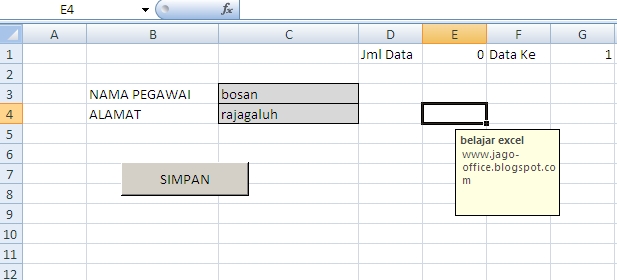
  2. Buatlah tulisan seperti gambar berikut dibawah, Nama Pegawai di cell B3 kemudian alamat di cell B3 dan text isian sebeluh kanannya yang nantinya data tersebut akan dimasukan ke dalam database. Untuk lebih jelasnya silakan perhatikan gambar dibawah
  3. Langkah berikutnya adalah membuat tombol atau command button "SIMPAN" dibawahnya dengan cara klik menu depelover kemudian pilih Insert button
  4. Buatlah sebuah tombol dengan langkah diatas sehingga akan seperti gambar berikut
  5. Pada jendela Assign Macro ganti macro nama dengan "simpan" kemudian klik tombol NEW
  6. Jika langkah diatas benar maka akan muncul jendela Microsoft Visual Basic Editor
  7. Klik menu Insert Module kemudian pada module 2 buatlah script seperti dibawah ini
    Sub MasukanData()
    Dim NamaPegawai As String
    Dim Alamat, Nomor As String

    'PILIH SHEET
    Sheets("FORM INPUT").Select
    Nomor = Range("G1").Text
    NamaPegawai = Range("C3").Text
    Alamat = Range("C4").Text

    'MASUKAN DATA
        Sheets("database").Select
        jumlahData = Range("E1").Value
        Rows(jumlahData + 2 & ":" & jumlahData + 2).Select
        Selection.Copy
        Rows(jumlahData + 3 & ":" & jumlahData + 3).Select
        ActiveSheet.Paste
        Application.CutCopyMode = False

    'Masukan data
        Range("A" & jumlahData + 3).Select
        ActiveCell.FormulaR1C1 = Nomor
        Range("B" & jumlahData + 3).Select
        ActiveCell.FormulaR1C1 = NamaPegawai
        Range("c" & jumlahData + 3).Select
        ActiveCell.FormulaR1C1 = Alamat
       
        Sheets("form input").Select
        'pesan berhasil
        MsgBox "Input Data Berhasil !", vbInformation, "Terimakasih !"
        Range("C3").Select
    End Sub
  8. Pada sheet "Input Data" silakan tambahkan "jumlah data" dan "data ke" kira kira seperti gambar dibawah
  9. Pada sheet DataBase silakan tulislah Fiel-Fiel seperti berikut : dan di cell E1 tulis rumus =COUNT(A:A)
  10. Kembali ke jendela Visual Basic Editor silakan tulis pada Module 2
    Sub simpan()
    MasukanData
    End Sub
  11. Silakan coba masukan salah satu data seperti berikut, 
  12. Klik Tombol Simpan dan silakan lihat datanya di sheet "DATABASE" jika berhasil data tersebut akan masuk ke database.
oia untuk memunculkan pesan script diatas adalah
    Sheets("form input").Select
    'pesan berhasil
    MsgBox "Input Data Berhasil !", vbInformation, "Terimakasih !"
    Range("C3").Select

dan disimpan di Module 2 sebelum End Sub


OK, sampai disini Tutorial Macro Excel bagaimana cara membuat atau memasukan data pada sheet yang berbeda. dan Tutorial ini Anda bisa gunakan untuk membuat Aplikasi berbasis Excel tinggal dimodifikasi Ajah dan diperdalam kembali pengetahuan Macro Excel Anda.

Cara Mengatasi Masalah Format Ribuan pada Mail Merger

Bekerja dengan Ms. Excel tidak terlepas dari berbagai masalah pengolahan data angka. Apalagi mengkolaborasikan data excel dengan Ms. Word. Pada sekempatan kali ini saya akan berbagai pengalaman mengenai bagaimana mengatasi masalah format angka ribuan pada mail merger di Ms. Word.
Tutorial ini saya buat terinspirasi dari temen saya ketika mengerjakan pembuatan pembayaran dengan amplop otomatis yang mengambil data dari tabel Ms. Excel alias mail merger antara ms. word dengan ms. excel. dimana format data berada di Ms. Word dan datanya berada di Ms. excel

Lalu masalah apa yang terjadi oleh rekan saya tersebut?
Ketika mengerjakan pekerjaan mengabungkan data dari ms. excel ke ms. word terjadi permasalah mengenal ribuan. Ketika di Ms. excel format ribuan tersebut sudah rapi dan sesuai dimana untuk ribuan dibatasi dengan titik.

Perhatikan ilustrasi gambar berikut

Perhatikan jumlah penerimaan diatas, sepertinya angka 860000 tidak etis atau kurang bagus sehingga sulit dibaca jika tidak dibatasi oleh titik untuk ribuan tersebut yang paling baik adalah tertulis 860.000. padahal di data excel tertulis sudah benar format angka seperti data gambar dibawah ini
Perhatikan pula gambar diatas! pada kolom C terlihat pembatasan angka ribuan tetapi setelah digabungkan dengan ms. word atau di mail merger datanya tidak sesuai. Nah, untuk mengatasi masalah pada mail merger excel tersebut

Langkah-langkah mengatasi masalah format ribuan pada mail merger
  1. Pada format Ms. word silakan klik kanan di angka jumlah penerimaan kemudian pilih Toggle filed codes
  2. Langkah kedua Anda tambahkan \#.##0.00 kira-kira seperti gambar berikut
    Klik kanan pada bagian yang dilingkari kemudian klik Update Field dan lihat hasilnya
Sepertinya data sudah benar dan sesuai dengan data yang ada di Ms. Excel yaitu ribuan dibatasi dengan titik setiap tiga digit angka.

Demikian Trik excel singkat dalam cara mengatasi masalah format number ribuan di mail merger, semoga bermanfaat dan jika ada pertanyaan atau kesulitan silakan komentar dibawah.


Macro Excel || Memberi Tanda Ganda pada Excel

Macro Excel VBA sebagai pengganti conditional formating. Pada tutorial kali ini saya akan membahas bagaimana cara membuat macro untuk data yang ganda yang biasa Anda gunakan adalah conditional formating namun kali ini saya akan membuat macro vba untuk menandai atau mewarnai data yang dianggap ganda.
Excel merupakan program untuk mengolah data terutama angka, nah bagaimana jika ketika Anda menginput data ribuan atau dikenal disini input database misalnya data pegawai, data pemilih, data siswa, data penduduk dan sebagainya. Tentu saja kesalaan mungkin terjadi ketika data sudah dimasukan naman Anda memasukan kembali data tersebut tanpa disadari.

Nah, bagaimana mensiasati data ganda tersebut menggunakan macro? baiklah inilah script macro vba untuk memberi tanda dengan warna jika terjadi data yang diinput adalah ganda

'Macro excel | Menandai Data ganda
'www.jago-office.blogspot.com
'Yatna Supriyatna

Sub DataGanda()
    With Selection
        .FormatConditions.Delete
        .FormatConditions.AddUniqueValues
        .FormatConditions(1).DupeUnique = xlDuplicate
        .FormatConditions(1).Interior.Color = RGB(255, 0, 0)
    End With
End Sub

Anda tinggal copy pastekan saja script vba tersebut ke ms. visual basic editor vba Anda caranya adalah sebagai berikut
  1. Klik menu developer kemudian klik juga View Code ini adalah cara menampilkan visual basic editor
  2. Langkah kedua Anda double klik ThisWorkbook kemudian ketikkan script vba seperti diatas atau copy paste kan saja scriptnya
  3. Coba anda ketikkan beberapa data seperti contoh gambar berikut, data yang dianggap ganda akan ditandai dengan warna merah, tetapi jika tidak ganda maka diabaikan saja
Mudah, bukan, coba Anda perhatikan angka 4, 5, dan 8 atau huruf a dan d ditandai dengan warna merah secara otomatis ketika memasukan atau mengetikkannya. Hal ini dihasilkan dari penulisan macro vba diatas, silakan Anda coba agar lebih mengerti. Jika mengalami kesulitan atau ada pertanyaan silakan komentar dibawah

Untuk video tutorial ini akan saya upload nanti kebetulan internetnya lagi lemod, so nunggu normal aja.

Cara Memisahkan dan Menggabungkan Kata dengan Rumus Excel

Memisahkan kata maksudnya disini adalah memisahkan sebuah kata pada satu cell untuk menghindari penghapusan secara manual satu persatu. Misalnya memisahkan kode pos dengan alamat atau memisahkan NIP dengan nama pegawai/guru

Cara Memisahkan Kata dengan rumus Excel

Untuk memisahkan kata yang ada pada sebuah cell misalnya saya contohkan pada sebuah cell terdiri dari alamat dan kode pos. Lihatlah contoh gambar berikut ini

Setelah Anda tuliskan seperti contoh gambar diatas ikuti langkah-langkah memisahkan kata atau teks berikut ini
  1. Letakkan pointer di cell D2 kemudian tulislah tumus =LEFT(C2;(LEN(C2)-LEN(RIGHT(C2;5))))
  2. Kemudian tekan Enter dan silakan copykan rumus tersebut sampai cell D5 sehingga hasilnya seperti gambar berikut
  3. Untuk cell D4 dan D5 data tersebut belum dapat dipisahkan karena DATA 2 memiliki data berbeda yaitu kode pos yang memiliki karakter sebanya 5 sedangkan untuk NIP memiliki karakter lebih dari 5 sehingga Anda perlu merubah rumus menjadi di cell D4 menjadi =LEFT(C4;(LEN(C4)-LEN(RIGHT(C4;25)))) dan silakan lihat hasilnya

Mudah bukan bagaimana cara memisahkan kata atau teks di Ms. Excel?

Cara Menggabungkan Teks atau Kata di Ms. Excel

Kalau Anda bisa memisahkan kata atau teks di Excel pada suatu cell tentu ada kalanya dibutuhkan untuk memisahkan kembali karena tidak mungkin data yang begitu banyak Anda menghapus satu per satu tiap cell. Nah, langkap untuk menggabungkan teks atau kata ini silakan ikuti langkah berikut

  1. Masih menggunakan data diatas agar bisa terlihat seperti gambar nomor 1 diatas pada kolom GABUNGKAN atau kolom C tertulis "Rajagaluh 45472" nah, agar hasil bisa sama seperti gambar diatas silakan ketikkan rumus =CONCATENATE(A2;" ";B2) ingat dalam tanda kutif dikasih space agar kata dari cell A2 dan B2 dibatasi dengan space.
  2. Tekan enter kemudian copykan data sampai ke cell C5 sehingga akan tempak seperti gambar berikut
  3. Untuk penggabungan Nama dan NIP seperti di cell C4 dan cell C5 Anda ganti rumus menjadi =CONCATENATE(A4;" NIP ";B4) kemudian tekan enter dan copykan juga sampai ke cell C5 sehingga hasilnya akan tampak seperti berikut
Demikian trik dan tutorial excel untuk cara menisahkan dan menggabungkan kata di Ms. Excel semoga artikel ini bisa membantu. Jika ada pertanyaan atau masalah silakan komentar di bawah


Trik Excel | Cara Menyembunyikan dan Memunculkan Sheet

Trik Excel kali ini saya akan berbagai bagaimana cara menyembunyikan sheet dari sebuah data di excel dengan tujuan sheet tersebut mengandung data rahasia dan bagaimana cara memunculkan sheet yang tersembunyi dengan tujuan menampilkan data sheet yang disembuntikan oleh pembuat aplikasi di Ms. Excel

Cara Menyembunyikan Sheet

  1. Klik kanan pada sheet yang akan disembunyikan sehingga akan muncul menu seperti gambar berikut
  2. Klik Hide maka sheet yang diklik kanan akan disembunyikan lihatlah gambar dibawah ini sheet yang sembunyikan yaitu sheet 1

Cara Memunculkan Sheet

Langka-langkah memunculkan atau menampilkan sheet yang tersembunti atau hide
  1. Klik kanan salah satu sheet yang tampil kemudian pilih Unhide
  2. Jika selesai maka akan tampil seperti gambar berikut
  3. Anda pilih sheet yang akan ditampilkan atau dimunculkan, dalam tutorial ini sheet yang tersembunyi adalah sheet 1 seperti terlihat pada gambar diatas. Jika sudah dipilih silakan klik tombol OK
Gambar diatas menunjukan bahwa sheet 1 sudah ditampilkan.
Demikian Trik Excel kali ini semoga bermanfaat dan silakan dicoba semoga berhasil jika ada pertanyaan silakan komentar dibawah yaw...

3 Cara Menulis Rumus di Microsoft Excel 2007

3 Cara Menulis Rumus di Microsoft Excel 2007

Ada beberapa cara untuk menuliskan rumus/formula dalam excel.

Cara Pertama:
  • cell untuk mengaktifkan cell yang akan diberi rumus
  • Kemudian ketikkan rumus yang anda inginkan pada formula bar, contoh : =A5-B5
Cara Kedua:
  • Klik cell untuk mengaktifkan cell yang akan diberi rumus
  • Ketikkan sama dengan (=) pada keyboard. (disertai rumus tertentu jika perlu).
  • Kemudian klik cell tujuan pertama.
  • Ketikkan operator melalui keyboard
  • Kemudian klik cell tujuan kedua.
Cara Ketiga:
  • Klik cell untuk mengaktifkan cell yang akan diberi rumus
  • Klik tombol insert function yang berada disebelah kiri formula bar, sehingga muncul kotak dialog.
  • Pada bagian select category pilih kategori rumus.
  • Kemudian pada bagian Select a function pilih rumus/fungsi yang diinginkan.
  • Klik tombol OK, dan isikan data yang diperlukan.
  • Klik OK.
Silakan gunakan cara yang paling mudah dan cepat yang menurut anda paling mudah, semoga bisa membantu

Rumus Menghitung Jumlah KK yang Sama Pada Pemilu 2014

Fungsi dari rumus excel ini adalah untuk menghitung jumlah data yang sama pada suatu range sehingga tidak usah menghitung secara manual satu per satu pada sebuat database data pemilih di pemilu Presiden, Legislatif maupun Bupati.

Bentuk penulisan dari rumus excel ini adalah sebagai berikut :

Beberapa hari yang lalu ada inbox yang masuk dari google plus pecinta excel menhadapi beberapa permasalah dalam pengolahan data pemilih pada Pemilu Legislatif tahun 2014 nanti. Kebetulan saya juga diberi tugas dalam mengolah data pemilu tersebut. Ada beberapa hal yang perlu dirumuskan dalam mengolah database atau daftar pemilih yang bertujuan untuk memudahkan dan mempercepat proses pengolahan data tersebut. Misalnya saja dari data tersebut ingin diketahui berapa jumlah hak pilih laki-laki dan berapa jumlah hak pilih perempuan, berapa jumlah daftar pemilih dari tiap TPS? Berapa jumlah hak pilih seluruh, berapa jumlah data keluarga yang sama data kartu keluarganya.

Nah, pada kesempatan kali ini saya akan membahas pertanyaan yang terakhir yaitu Berapa jumlah data yang memiliki KK (Kartu Keluarga) yang sama dari Daftar Pemilih Sementara (DPS)?. Untuk mengetahui data tersebut tentu dalam pengolahan data menggunakan excel harus menggunakan rumus, karena tidak mungkin PPS atau PPK harus menghitung satu per satu jumlah KK yang sama. lalu bagaimana rumusnya? OK mari kita bahas.

  1. Lihat data seperti gambar berikut
  2. Pada kolom B terlihat Nomor Kartu Keluarga (KK) yang merupakan nomor unik setiap keluarga. Coba Anda tuliskan B26 "Jumlah KK" kemudian tulislah rumus di cell C26 dengan formula =SUMPRODUCT(1/COUNTIF(B14:B23,B14:B23) )
  3. Rumus excel tersebut akan menghasilkan berapa jumlah data yang sama (jumlah KK) pada suatu data atau range. Anda tinggal menekan enter kemudian lihat hasilnya
  4. Anda perhatikan datanya ! hasil dari rumus sumproduct tersebut akan menghasilkan angka 3 karena jumlah KK yang memiliki nomor KK yang sama adalah berjumlah 3 dari 10 data.


Mudah bukan? Semoga artikel ini bisa membantu bagi para pecinta excel dalam mengolah data Pemilih di Pemilu 2014. Buat Pak Zulfahmi, SE mungkin ini yang Anda maksud. Untuk menghitung umur dan berapa jumlah laki-laki dan perempuan akan saya bahas nanti pada artikel berikutnya.

Lihat juga artikel bagaimana cara membuat laporan cepat pada proses penghitungan suara Pemilu. DISINI

Video Tutorial Menghapus Worksheet di Ms. Excel

Video Tutorial Menghapus Worksheet di Ms. Excel

Video ini merupakan cara bagaimana menghapus worksheet dengan cepat di Ms. Excel menggunakan klik kanan.


Cara Merubah Huruf Besar Menjadi Kecil

Cara cepat merubah huruf besar menjadi kecil atau sebaliknya pada Ms. Excel. Trik cepat ini biasanya digunakan ketika mengiolah data dalam jumlah yang banyak. Jika Anda membayangkan ketika telah selesai mengetik data di Excel dalam jumlah ribuan dengan menggunakan huruf besar atau kapital, sementara user atau Manager Anda ingin merubahnya dengan menggunakan huruf kecil, betapa lumayan Anda harus mengetikkan ulang data tersebut.

Di excel ada fasilitas cara merubah huruf besar menjadi kecil atau sebaliknya yaitu dengan menggunakan formula = PROPER(cell). Dengan formula tersebut maka data yang ada di suatu cell akan dirubah menjadi huruf kecil dan hanya huruf awalnya saja yang besar dari setiap kata.

Mari kita lihat contoh kasus excel berikut :


Dari gambar diatas tulisan nama yang menggunakan huruf kapital akan dirubah menjadi menggunakan huruf kecil. Bagaimana caranya? Anda cukup gunakan rumus di cell B1 dengan formula =proper(A1) kemudian tekan enter

Untuk nama yang dibawahnya Anda tidak usah menuliskan kembali rumus, Tinggal tarik ajah rumus tersebut ke bawah dan lihat hasilnya.


Dari gambar diatas jelas bahwa merubah huruf besar menjadi kecil bisa dilakukan di excel dengan cepat dan mudah tanpa harus mengetikkan kembali data yang sudah ada.

Demikian tulisan bagaimana cara merubah huruf besar menjadi kecil, semoga tulisan ini bermanfaat. dan tunggu tutorial serta trik excel selanjutnya.

Cara Mengatasi Masalah Angka di Excel 2007

Pada kesempatan kali ini saya akan membuat artikel tentang bagaimana cara mengatasi masalah angka pada Ms. Excel sehubungan ada beberapa pertanyaan yang masuk ke inbox dan menanyakan permasalahan angka seperti membuat tiga digit angka yang diawali dengan angka nol.


Baiklah, untuk mengatasi masalah tersebut saya contohkan akan membuat angka di cell A1 yaitu dengan menuliskan angka 001 atau lebih jelasnya dapat dilihat ilustrasi berikut

jika selesai silakan tekan Enter, maka angka nol akan hilang dengan sendirinya sehingga hanya terlihat angka 1.
Nah, untuk mengatasi masalah angka tersebut ikuti langkah berikut :
  1. Arahkan pointer pada cell A1 kemudian pada menu Home klik Number Format seperti terlihat pada gambar berikut
  2. Jika selesai pilih dan klik More Number
  3. Ganti category custom dan ketikkan type "000" dan klik OK
  4. Jika selesai lihat hasilnya Format angka yang ada di cell A1 akan berubah menjadi 3 digit seperti terlihat pada gambar di bawah
Selesai, gampang kan? bagaimana mengatasi masalah angka pada Excel 2007? Oiya trik ini juga bisa digunakan untuk mengetikkan nomor HP pada cell Excel yang biasanya diawali dengan angka Nol.